
Información de contacto en la era digital: Todo sobre las vCards y su configuración en WordPress
En nuestro mundo digitalizado, el intercambio de datos de contacto se ha vuelto más fácil y eficiente. La vCard representa una interpretación moderna de la tarjeta de visita clásica en formato electrónico. Por lo tanto, en este artículo te explicaremos qué es una vCard, cuáles son sus ventajas y cómo puedes configurar una vCard en WordPress.
¿Qué es una vCard?
Una vCard es un archivo electrónico que almacena datos de contacto en un formato estandarizado. Su propósito es almacenar e intercambiar información como nombre, dirección, número de teléfono, dirección de correo electrónico, sitio web y otros detalles sobre una persona o empresa. Similar a una tarjeta de presentación digital, la vCard permite un fácil intercambio de datos de contacto entre diferentes dispositivos electrónicos, aplicaciones y plataformas, facilitando la comunicación y la creación de redes. El archivo vCard utiliza la extensión de archivo „.vcf“ (formato vCard) y puede importarse y exportarse en diversas aplicaciones como clientes de correo electrónico, agendas, calendarios y dispositivos móviles.
Las ventajas de las vCards
Después de familiarizarnos con el concepto de las vCards, ahora veamos las seis ventajas que ofrece el uso de las vCards:
Las vCards ofrecen un intercambio sencillo de datos de contacto: Las vCards te ofrecen un intercambio sencillo de datos de contacto, ya que su uso permite intercambiar información de forma rápida y sin problemas entre diferentes dispositivos, aplicaciones y plataformas. Esto te facilita compartir información en reuniones de negocios, conferencias u otras interacciones sociales.
. Las vCards tienen un formato estandarizado: Las vCards utilizan un formato estandarizado que es compatible con la mayoría de los clientes de correo electrónico modernos, agendas y aplicaciones de gestión de contactos. Esto garantiza que los datos se muestren y almacenen de forma coherente y sin errores.
3. Las vCards contienen información detallada: Además de la información de contacto básica, como nombre y dirección de correo electrónico, las vCard pueden incluir información adicional, como el cargo, la ubicación de la empresa y más. Esto te permite tener una representación más completa de ti mismo o de tu empresa.
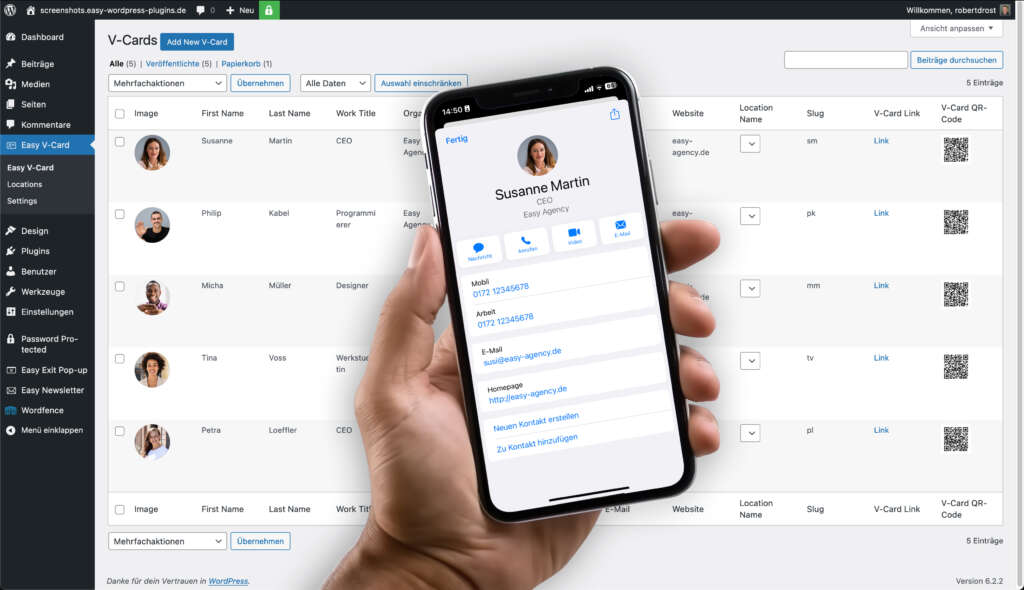
4. Ahorrar tiempo con vCards: El uso de vCards supone un ahorro de tiempo para tus clientes y para ti. Para cada contacto recién creado, se genera automáticamente un enlace y un código QR. Así, tus clientes pueden guardar la información cómodamente en sus dispositivos o compartirla con otros. De esta forma, los datos de contacto ya no tendrán que introducirse o transferirse manualmente.
5. Las vCards te ofrecen compatibilidad multiplataforma: Las vCards son en gran medida compatibles entre plataformas, lo que significa que se pueden utilizar tanto en ordenadores como en dispositivos móviles, independientemente del sistema operativo o del software de aplicación.
6. Las vCards son ecológicas: El uso de vCards reduce la necesidad de tarjetas de visita impresas o datos de contacto físicos, lo que contribuye a disminuir el consumo de papel y es más ecológico.
Configuración de vCards en WordPress con Easy vCard
A continuación, te explicaremos la configuración de las vCards utilizando nuestro plugin Easy vCard para WordPress. La configuración se realizará en cuatro pasos, que te explicaremos paso a paso. De esta manera, podrás integrar Easy vCard de forma fácil y rápida en tu sitio web de WordPress.
Paso 1: Compra e instala Easy vCard
En el primer paso, deberías comprar nuestro plugin „Easy vCard“ para poder usarlo en tu sitio web de WordPress. Puedes hacerlo directamente a través de nuestro sitio web. Para ello, envíanos un correo electrónico solicitando Easy vCard. Después de completar la compra, recibirás una clave de licencia por correo electrónico que podrás activar en tu sitio web.
Tras completar la compra, puedes instalar y activar Easy vCard. Para ello, inicia sesión en el backend de tu sitio web y navega hasta tu panel de WordPress. Aquí harás clic en „Plugins“ en la barra de menú izquierda. Luego, selecciona la opción „Añadir nuevo“ y sube Easy vCard. Una vez que el plugin se haya subido correctamente, podrás instalarlo y activarlo. Para la activación final de Easy vCard, necesitarás la clave de licencia. Introduce la clave de licencia y empieza a configurar los ajustes básicos.
Paso 2: Configura los ajustes básicos
Después de instalar Easy vCard, puedes realizar ajustes en la configuración predeterminada del plugin. Para ello, ve a “Easy vCard” en tu panel de WordPress y haz clic en “Settings”. Aquí, como primera configuración, puedes introducir el dominio de tu sitio web en el campo „domain“. La marca de verificación en el campo „domainLinkEnabled“ decide si el enlace debe estar activado o no. Cuando hayas realizado tus cambios, puedes guardarlos con el botón „Save“.
Paso 3: Agrega ubicaciones
Para que puedas agregar una ubicación (oficina o sede de la empresa) a tus vCards más adelante, estas deben ser creadas en el siguiente paso. Si no deseas agregar una ubicación a tus vCards, puedes omitir este paso y continuar directamente en el paso 4.
Para acceder a la configuración de Ubicaciones, ve al panel de WordPress, haz clic en „Easy vCards“ y luego en „Ubicaciones“. Puedes ingresar un lugar haciendo clic en el botón „Añadir nueva ubicación“. Los campos que se pueden completar con datos son:
- Nombre de la ubicación
- Calle
- Calle Nº.
- Ciudad
- Código postal
Una vez que hagas clic en el botón „Agregar nueva ubicación“, se creará una nueva línea. Aquí podrás ingresar tus datos. Para ello, haz clic en el „signo más“ en cada campo y escribe tu información en el campo. Puedes confirmar tus entradas haciendo clic en la marca de verificación o revertir tu entrada haciendo clic en la „X“.
Paso 4: Crea tu primera vCard
Después de configurar los ajustes básicos y crear Ubicaciones, puedes crear tu primera vCard. Para ello, navega al panel de WordPress y haz clic en „Easy vCard“. A través del botón „Add New V-Card“ se creará una nueva fila que ahora podrás completar con tus datos. Los campos que puedes completar son:
- Imagen
- Nombre
- Apellido
- Título del trabajo
- Organización
- Teléfono móvil
- Trabajo telefónico
- Correo electrónico
- Sitio web
- Nombre de la ubicación
- Babosa
En Easy vCard tienes la opción de añadir una imagen a tus datos de contacto. Para ello, haz clic en el lápiz de edición y podrás añadir una imagen de tu mediateca o subir un nuevo archivo. El relleno de los campos „Nombre“ hasta „Sitio web“ se realiza según el mismo principio. Simplemente haz clic en el „más“ en el campo correspondiente. Se abrirá una pequeña ventana en la que podrás introducir tu información. A continuación, puedes confirmar tus datos haciendo clic en la marca de verificación o revocar tu configuración haciendo clic en la „X“.
Puedes seleccionar el „Nombre del lugar“ de tus ubicaciones predefinidas como un menú desplegable. Por último, puedes optimizar el slug. Al crear una nueva vCard, se genera automáticamente un slug para cada persona. Puedes ajustarlo para hacerlo más descriptivo; por ejemplo, podrías usar las iniciales de la persona. Al hacerlo, debes tener en cuenta que los slugs no deben duplicarse en tus vCards creadas para que los enlaces y códigos QR generados funcionen correctamente.
Conclusión
En resumen, las vCard ofrecen una solución moderna para el intercambio de datos de contacto en nuestro mundo digital. Su versatilidad, formato estandarizado y facilidad de configuración las convierten en una herramienta eficiente para establecer conexiones y facilitar la comunicación. El plugin Easy vCard te brinda la oportunidad de integrar vCards a la perfección en tu sitio web de WordPress. Al renunciar a las tarjetas de presentación impresas y optar en su lugar por las vCard, contribuyes no solo a la conciencia ecológica, sino también a una interacción fluida en el mundo digital. Utiliza las vCard para mantener contactos y expandir tu red.