
Informations de contact à l'ère numérique : Tout sur les vCards et leur configuration sous WordPress
Dans notre monde numérisé, l'échange de coordonnées est devenu plus simple et plus efficace. La vCard représente une interprétation moderne de la carte de visite classique au format électronique. Dans cet article, nous allons donc vous expliquer ce qu'est une vCard, quels en sont les avantages et comment configurer une vCard dans WordPress.
Qu'est-ce qu'une vCard ?
Une vCard est un fichier électronique qui stocke les informations de contact dans un format standardisé. Elle est utilisée pour stocker et échanger des informations telles que le nom, l'adresse, le numéro de téléphone, l'adresse e-mail, le site web et d'autres détails concernant une personne ou une entreprise. Similaire à une carte de visite numérique, la vCard permet un échange facile des informations de contact entre différents appareils électroniques, applications et plateformes, afin de faciliter la communication et la mise en réseau. Le fichier vCard utilise l'extension de fichier „.vcf“ (format vCard) et peut être importé et exporté dans diverses applications telles que les clients de messagerie, les annuaires, les calendriers et les appareils mobiles.
Les avantages des vCards
Maintenant que nous nous sommes familiarisés avec le concept des vCards, examinons les six avantages qu'offre leur utilisation :
1. Les vCards permettent un échange facile de coordonnées : Les vCards offrent un échange simple de coordonnées, car leur utilisation permet de transférer des informations rapidement et sans problème entre différents appareils, applications et plateformes. Cela vous facilite le partage d'informations lors de réunions d'affaires, de conférences ou d'autres interactions sociales.
2. les vCards ont un format standardisé : Les vCards utilisent un format standardisé qui est pris en charge par la plupart des clients de messagerie, des annuaires et des applications de gestion de contacts modernes. Cela garantit que les données sont affichées et stockées de manière cohérente et sans erreur.
3. Les vCards contiennent des informations complètes : Outre les informations de contact de base, telles que le nom et l'adresse e-mail, les vCard peuvent également contenir des informations supplémentaires, comme le titre du poste, l'adresse de l'entreprise et plus encore. Cela vous permet de présenter une image plus complète de vous-même ou de votre entreprise.
4. Gagnez du temps avec les vCards : L'utilisation de vCards permet de gagner du temps pour vous et vos clients. Pour chaque nouveau contact créé, un lien et un code QR sont automatiquement générés. Ainsi, vos clients peuvent enregistrer les informations sur leurs appareils ou les partager avec d'autres. Les coordonnées ne doivent donc plus être saisies ou transférées manuellement.
5. Les vCards offrent une compatibilité multiplateforme : Les vCards sont largement compatibles entre plateformes, ce qui signifie qu'elles peuvent être utilisées sur les ordinateurs et les appareils mobiles, quel que soit le système d'exploitation ou le logiciel d'application.
6. Les vCards sont écologiques : L'utilisation des vCards réduit la nécessité de cartes de visite imprimées ou de coordonnées physiques, ce qui contribue à réduire la consommation de papier et est plus respectueux de l'environnement.
Configuration de vCards dans WordPress avec Easy vCard
Vous trouverez ci-dessous des instructions pour la configuration des vCards à l'aide de notre plugin Easy vCard pour WordPress. La configuration se fait en quatre étapes que nous vous expliquerons pas à pas. Ainsi, vous pouvez intégrer Easy vCard facilement et rapidement sur votre site WordPress.
Étape 1 : Achetez et installez Easy vCard
À la première étape, vous devriez acheter notre plugin „Easy vCard“ afin de pouvoir l'utiliser sur votre site Web WordPress. Vous pouvez le faire directement sur notre site Web. Pour ce faire, envoyez-nous un e-mail et demandez Easy vCard. Une fois l'achat terminé, vous recevrez un code de licence par e-mail, que vous pourrez activer pour votre site Web.
Après avoir finalisé votre achat, vous pouvez installer et activer Easy vCard. Pour ce faire, connectez-vous au backend de votre site web et naviguez vers votre tableau de bord WordPress. Ici, cliquez sur „Extensions“ dans la barre de menu de gauche. Ensuite, sélectionnez l'option „Ajouter une extension“ et téléchargez Easy vCard. Une fois l'extension téléchargée avec succès, vous pouvez l'installer et l'activer. Pour l'activation finale d'Easy vCard, vous aurez besoin de la clé de licence. Entrez la clé de licence et commencez à configurer les paramètres de base.
Étape 2 : Configurez les paramètres de base
Après l'installation d'Easy vCard, vous pouvez apporter des modifications aux paramètres par défaut du plugin. Pour ce faire, allez dans votre tableau de bord WordPress sous “Easy vCard” et cliquez sur “Settings”. Ici, comme premier réglage, vous pouvez saisir votre domaine de site Web sous „domain“. La coche dans le champ „domainLinkEnabled“ détermine si le lien doit être activé ou non. Une fois que vous avez apporté vos modifications, vous pouvez les enregistrer en cliquant sur le bouton „Save“.
Étape 3 : Ajouter des lieux
Pour que vous puissiez ajouter un emplacement (bureau ou site d'entreprise) à vos vCards ultérieurement, il faut les créer dans l'étape suivante. Si vous ne souhaitez pas ajouter d'emplacement à vos vCards, vous pouvez sauter cette étape et passer directement à l'étape 4.
Vous accédez aux paramètres d'emplacement via le tableau de bord WordPress, en cliquant sur „ Easy vCards “, puis sur „ Locations “. Vous pouvez ensuite ajouter un emplacement en cliquant sur le bouton „ Add new Location “. Les champs qui peuvent être remplis avec des données sont :
- Nom du lieu
- Rue
- Rue N°.
- Ville
- Code postal
Une fois que vous aurez cliqué sur le bouton „ Ajouter une nouvelle localisation “, une nouvelle ligne sera créée. Vous pourrez alors y saisir vos informations. Pour ce faire, cliquez sur le „ plus “ de chaque champ et saisissez vos informations dans le champ. Vous pouvez confirmer vos entrées en cliquant sur la coche verte ou annuler votre saisie en cliquant sur le „ X “ rouge.
Étape 4 : Créez votre première vCard
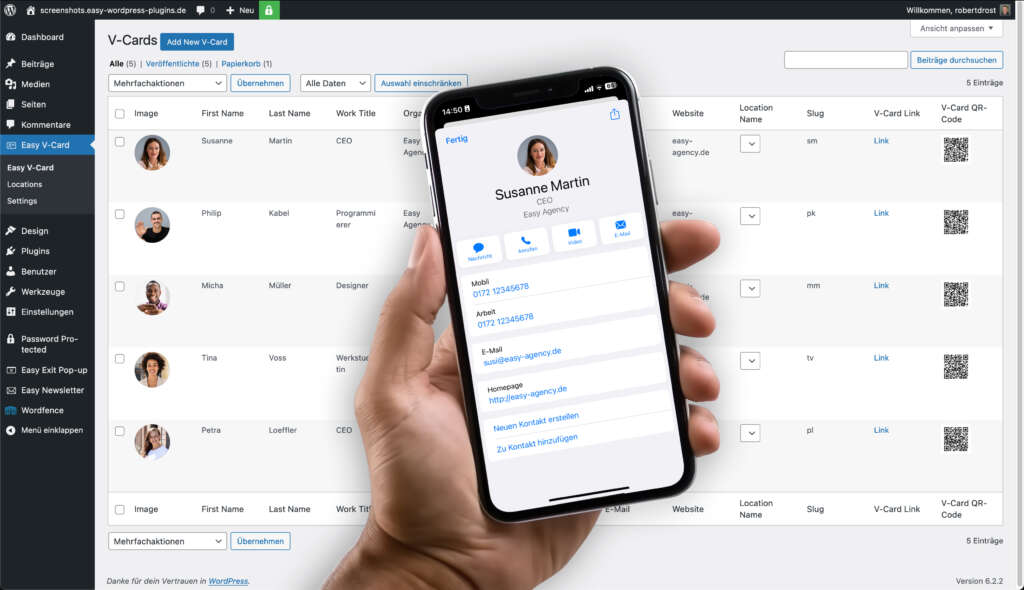
Après avoir configuré les paramètres de base et créé des lieux, vous pouvez créer votre première vCard. Pour ce faire, accédez au tableau de bord WordPress et cliquez sur „ Easy vCard “. Via le bouton „ Add New V-Card “, une nouvelle ligne sera créée, que vous pourrez maintenant remplir avec vos données. Les champs que vous pouvez remplir sont les suivants :
- Image
- Prénom
- Nom de famille
- Titre du travail
- Organisation
- Téléphone portable
- Travail téléphonique
- Courriel
- Site web
- Nom du lieu
- Limace
Chez Easy vCard, vous avez la possibilité d'ajouter une image à vos données de contact. Pour cela, cliquez sur le crayon d'édition et vous pourrez alors ajouter une image depuis votre photothèque ou télécharger un nouveau fichier. Le remplissage des champs „Prénom“ à „Site web“ se fait selon le même principe. Il suffit d'appuyer sur le „plus“ du champ concerné. Une petite fenêtre s'ouvre dans laquelle vous pouvez saisir vos informations. Ensuite, vous pouvez confirmer vos données via la coche ou annuler vos paramètres via le „X“.
Le „ Nom de l'emplacement “ peut être choisi dans vos emplacements prédéfinis sous forme de liste déroulante. Enfin, vous pouvez optimiser le slug. Lors de la création d'une nouvelle vCard, un slug est automatiquement créé pour chaque personne. Vous pouvez l'adapter pour le rendre plus significatif, par exemple en utilisant les initiales de la personne. Vous devez veiller à ce que les slugs ne se répètent pas pour vos vCards créées, afin que les liens et les codes QR générés fonctionnent correctement.
Conclusion
En résumé, les vCard offrent une solution moderne pour l'échange d'informations de contact dans notre monde numérique. Leur polyvalence, leur format standardisé et leur facilité de configuration en font un outil efficace pour établir des liens et faciliter la communication. Le plugin Easy vCard vous offre la possibilité d'intégrer de manière transparente les vCard sur votre site WordPress. En renonçant aux cartes de visite imprimées au profit des vCard, vous contribuez non seulement à la protection de l'environnement, mais aussi à une interaction fluide dans le monde numérique. Utilisez les vCard pour entretenir vos contacts et développer votre réseau.