
Informacje kontaktowe w erze cyfrowej: wszystko o vCard i ich konfiguracji w WordPress
W naszej zdigitalizowanej rzeczywistości wymiana danych kontaktowych stała się prostsza i bardziej efektywna. vCard stanowi współczesną interpretację klasycznej wizytówki w formacie elektronicznym. W tym artykule wyjaśnimy, czym jest vCard, jakie są jej zalety i jak skonfigurować vCard w WordPressie.
Co to jest vCard?
vCard to plik elektroniczny, który przechowuje dane kontaktowe w ustandaryzowanym formacie. Służy do przechowywania i wymiany informacji takich jak imię i nazwisko, adres, numer telefonu, adres e-mail, strona internetowa oraz inne informacje o osobie lub firmie. Podobnie jak cyfrowa wizytówka, vCard umożliwia łatwą wymianę danych kontaktowych między różnymi urządzeniami elektronicznymi, aplikacjami i platformami, aby ułatwić komunikację i nawiązywanie kontaktów. Plik vCard używa rozszerzenia „.vcf“ (format vCard) i może być importowany i eksportowany w różnych aplikacjach, takich jak klienci poczty e-mail, książki adresowe, kalendarze i urządzenia mobilne.
Zalety vCard
Po zapoznaniu się z koncepcją vCard, przyjrzyjmy się sześciu zaletom korzystania z vCard:
1. vCard umożliwiają łatwą wymianę danych kontaktowych: vCard pozwalają na łatwą wymianę danych kontaktowych, ponieważ dzięki ich użyciu informacje mogą być szybko i bezproblemowo przesyłane między różnymi urządzeniami, aplikacjami i platformami. Ułatwia to udostępnianie informacji podczas spotkań biznesowych, konferencji lub innych interakcji społecznych.
2. vCard mają ustandaryzowany format: vCard używa znormalizowanego formatu, który jest obsługiwany przez większość nowoczesnych klientów poczty e-mail, książek adresowych i aplikacji do zarządzania kontaktami. Gwarantuje to, że dane są wyświetlane i przechowywane w sposób spójny i wolny od błędów.
3. vCard zawiera obszerne informacje: Oprócz podstawowych danych kontaktowych, takich jak imię i nazwisko czy adres e-mail, karty vCard mogą zawierać dodatkowe informacje, takie jak stanowisko, lokalizacja firmy i wiele innych. Umożliwia to bardziej kompleksowe przedstawienie Ciebie lub Twojej firmy.
4. Oszczędzaj czas dzięki vCard: Używanie vCard oszczędza czas Twoich klientów i Tobie. Dla każdego nowo utworzonego kontaktu automatycznie generowany jest link i kod QR. Dzięki temu Twoi klienci mogą wygodnie zapisywać informacje na swoich urządzeniach lub udostępniać je innym. W ten sposób dane kontaktowe nie muszą być już wprowadzane ani przesyłane ręcznie.
5. Karty vCard zapewniają Ci uniwersalną kompatybilność: vCardy są w dużej mierze kompatybilne między platformami, co oznacza, że mogą być używane zarówno na komputerach, jak i na urządzeniach mobilnych, niezależnie od systemu operacyjnego czy oprogramowania aplikacyjnego.
6. vCard są przyjazne dla środowiska: Używanie vCards zmniejsza potrzebę stosowania drukowanych wizytówek lub fizycznych danych kontaktowych, co przyczynia się do zmniejszenia zużycia papieru i jest bardziej przyjazne dla środowiska.
Konfiguracja vCard w WordPress za pomocą Easy vCard
Poniżej wyjaśniamy konfigurację vCard za pomocą naszego wtyczki Easy vCard dla WordPress. Konfiguracja odbywa się w czterech krokach, które szczegółowo wyjaśnimy. W ten sposób możesz łatwo i szybko zintegrować Easy vCard na swojej stronie WordPress.
Krok 1: Kup i zainstaluj Easy vCard
W pierwszym kroku powinieneś kupić naszą wtyczkę „Easy vCard“, aby móc z niej korzystać na swojej stronie WordPress. Możesz to zrobić bezpośrednio na naszej stronie internetowej. Wyślij nam e-mail z prośbą o Easy vCard. Po sfinalizowaniu zakupu otrzymasz od nas klucz licencyjny pocztą elektroniczną, który będziesz mógł aktywować na swojej stronie.
Po zakończeniu zakupu możesz zainstalować i aktywować Easy vCard. W tym celu zaloguj się do zaplecza swojej witryny i przejdź do swojego panelu WordPress. Tutaj kliknij „Wtyczki“ w lewym pasku menu. Następnie wybierz opcję „Wyślij wtyczkę“ i prześlij Easy vCard. Po pomyślnym przesłaniu wtyczki możesz ją zainstalować i aktywować. W tym celu będziesz potrzebować klucza licencyjnego do końcowej aktywacji Easy vCard. Wprowadź klucz licencyjny i rozpocznij konfigurację podstawowych ustawień.
Krok 2: Skonfiguruj ustawienia podstawowe
Po zainstalowaniu wtyczki Easy vCard możesz dostosować jej domyślne ustawienia. W tym celu przejdź w panelu administracyjnym WordPressa do sekcji “Easy vCard” i kliknij “Settings”. W pierwszym polu pod nagłówkiem „domain“ możesz wpisać domenę swojej witryny. Zaznaczenie pola „domainLinkEnabled“ decyduje o tym, czy link ma być aktywny, czy nie. Po wprowadzeniu zmian możesz je zapisać, klikając przycisk „Save“.
Krok 3: Dodaj lokalizacje
Abyś mógł później dodać lokalizację (biuro lub siedzibę firmy) do swoich vCard, musisz je utworzyć w następnym kroku. Jeśli nie chcesz dodawać lokalizacji do swoich vCard, możesz pominąć ten krok i przejść bezpośrednio do kroku 4.
Ustawienia lokalizacji znajdziesz w panelu WordPress w sekcji „Easy vCards“, a następnie „Locations“. Możesz dodać lokalizację za pomocą przycisku „Add new Location“. Pola, które można wypełnić danymi, to:
- Nazwa lokalizacji
- Ulica
- Ulica Nr.
- Miasto
- Kod pocztowy
Po kliknięciu przycisku „Dodaj nową lokalizację“ zostanie utworzony nowy wiersz. Tutaj możesz wprowadzić swoje dane. Kliknij „Plus“ przy każdym polu i wprowadź swoje informacje w pole. Swoje dane możesz potwierdzić za pomocą haczyka lub cofnąć wprowadzanie za pomocą „X“.
Krok 4: Stwórz swoją pierwszą wizytówkę vCard
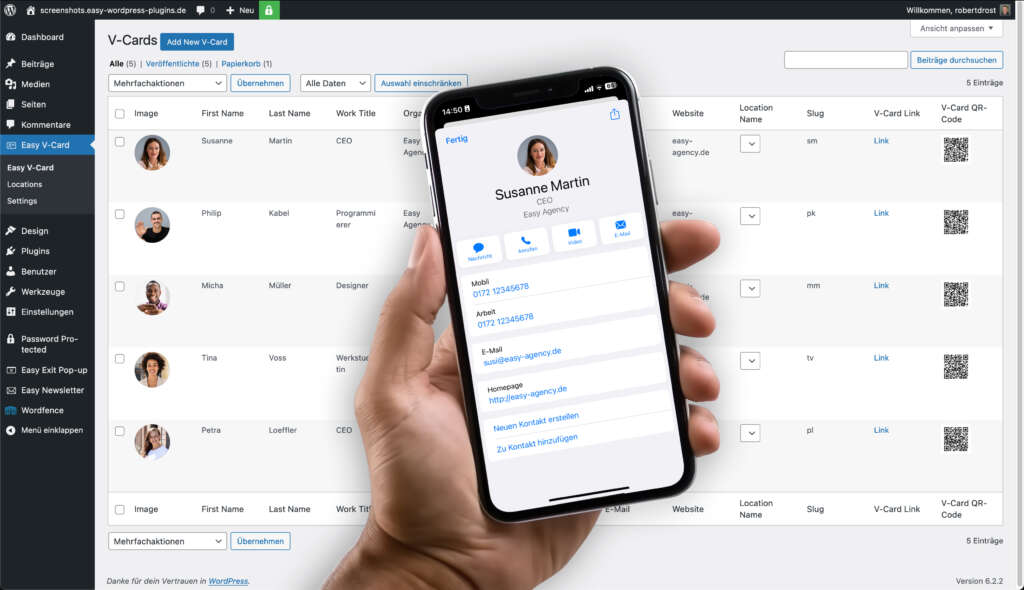
Po skonfigurowaniu podstawowych ustawień i utworzeniu lokalizacji możesz stworzyć swoją pierwszą wizytówkę vCard. W tym celu przejdź do panelu administracyjnego WordPressa i kliknij „Easy vCard“. Przycisk „Add New V-Card“ spowoduje utworzenie nowego wiersza, który możesz teraz wypełnić swoimi danymi. Pola, które możesz wypełnić, to:
- Obraz
- Imię
- Nazwisko
- Tytuł dzieła
- Organizacja
- Telefon komórkowy
- Praca telefoniczna
- Strona internetowa
- Nazwa lokalizacji
- Pomrów
W Easy vCard masz możliwość dodania zdjęcia do swoich danych kontaktowych. Aby to zrobić, kliknij ikonę ołówka, a następnie możesz dodać zdjęcie ze swojej biblioteki multimediów lub przesłać nowy plik. Wypełnianie pól „First Name“ do „Website“ odbywa się według tej samej zasady. W tym celu po prostu naciśnij „Plus“ w odpowiednim polu. Otworzy się małe okno, w którym możesz wprowadzić swoje informacje. Następnie możesz potwierdzić swoje dane za pomocą haczyka lub anulować ustawienia za pomocą „X“.
Nazwę „Lokalizacji“ możesz wybrać z predefiniowanych lokalizacji jako listę rozwijaną. Na koniec możesz zoptymalizować "slug". Podczas tworzenia nowej wizytówki vCard, dla każdej osoby automatycznie tworzony jest "slug". Możesz go dostosować, aby był bardziej znaczący. Na przykład, możesz użyć inicjałów osoby. Należy pamiętać, że "slugi" nie powinny się powtarzać w tworzonych wizytówkach vCard, aby generowane linki i kody QR działały poprawnie.
Podsumowanie
Podsumowując, vCardy stanowią nowoczesne rozwiązanie do wymiany danych kontaktowych w naszym cyfrowym świecie. Ich wszechstronność, standaryzowany format i łatwość konfiguracji czynią je efektywnym narzędziem do nawiązywania kontaktów i usprawniania komunikacji. Wtyczka Easy vCard otwiera Ci możliwość płynnej integracji vCardów z Twoją stroną WordPress. Rezygnując z drukowanych wizytówek i stawiając zamiast tego na vCardy, przyczyniasz się nie tylko do ochrony środowiska, ale także do usprawnienia interakcji w cyfrowym świecie. Wykorzystaj vCardy do pielęgnowania kontaktów i rozszerzania swojej sieci.