






19 de julio de 2023

Así configuras un boletín en WordPress – Boletín fácil
Un boletín informativo es una forma eficaz y sencilla de mantener a tus lectores al día con actualizaciones y de mantenerte en contacto con ellos. Si tienes un sitio web de WordPress, puedes configurar un boletín informativo en unos pocos pasos e informar a tus lectores sobre noticias, ofertas o actualizaciones de tu blog. En esta publicación te mostraremos paso a paso cómo configurar un boletín informativo con nuestro plugin fácil de usar „Easy Newsletter” en WordPress.
Paso 1: Instala Easy Newsletter
El primer paso es instalar y activar el „Easy Newsletter Plugin“. Para ello, inicia sesión en el backend de tu sitio web de WordPress y navega hasta tu panel de WordPress y haz clic en „Plugins“ en el menú de la izquierda. A continuación, selecciona la opción „Añadir nuevo“, haz clic en "Subir plugin" y sube el Easy Newsletter Plugin. Una vez que el proceso haya finalizado, podrás instalarlo y activarlo. Ten en cuenta que necesitarás una clave de licencia para activar Easy Newsletters. Recibirás esta clave por correo electrónico después de comprar Easy Newsletter. Introduce la clave de licencia y ya podrás usar Easy Newsletter.
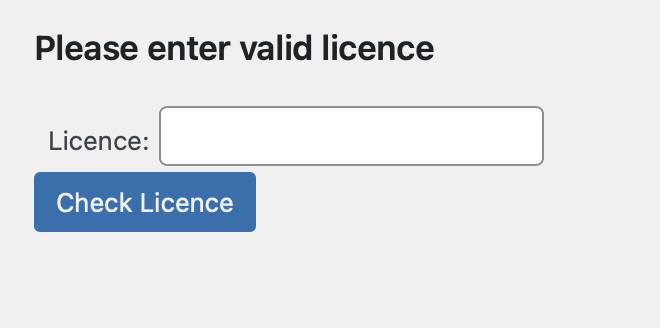
¿Aún no has comprado Easy Newsletter? Aquí puedes informarte y adquirir una licencia:
Paso 2: Configura los aspectos básicos
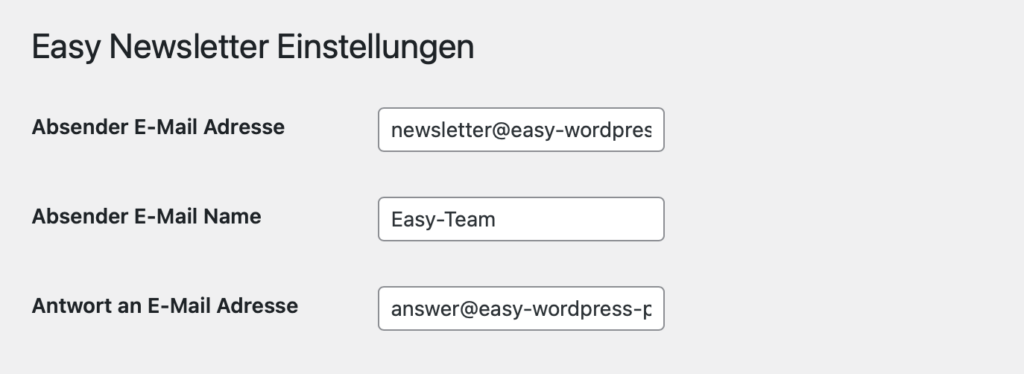
Después de instalar Easy Newsletter, puedes hacer ajustes a la configuración predeterminada. Para ello, ve a “Easy Newsletter” en tu panel de WordPress. Haz clic en “Settings” para ajustar la configuración. Deberías editar los siguientes campos:
- Remitente Dirección de correo electrónico
- Remitente Nombre de correo electrónico
- Responder a la dirección de correo electrónico
La “Dirección de correo electrónico del remitente” es la dirección de correo electrónico desde la que se enviará tu boletín informativo; indica aquí la dirección de correo electrónico deseada. El ”Nombre del remitente del correo electrónico“ es el nombre que se mostrará a tus suscriptores cuando reciban tu boletín informativo. En el campo “Dirección de correo electrónico de respuesta”, puedes configurar a qué dirección de correo electrónico se enviarán las respuestas a tu boletín informativo.
Además, puedes modificar una gran cantidad de opciones más específicas, por ejemplo, cuántos correos electrónicos se envían por intervalo, qué categorías de suscriptores existen y qué lista de suscriptores deseas utilizar. Encontrarás explicaciones sobre todas las configuraciones en la documentación.
Easy Newsletter es además compatible con la mayoría de los plugins SMTP, lo que te permite enviar tus correos electrónicos desde tu propio buzón en lugar de hacerlo a través de tu servidor de WordPress. Enviar desde tu propio buzón aumenta la probabilidad de que tu boletín llegue efectivamente a tus suscriptores y no sea bloqueado.
Paso 3: Crea un formulario de registro
Para que los lectores puedan suscribirse a tu boletín, necesitas un formulario de suscripción. Nuestro plugin Easy Newsletter ya tiene un formulario prediseñado que puedes personalizar y colocar en tu sitio web.
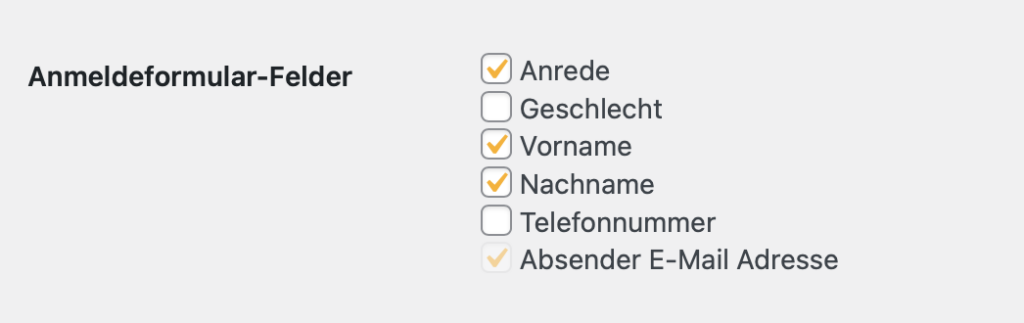
En la página “Configuración”, puedes definir qué campos se solicitarán cuando nuevos lectores se registren en tu boletín informativo. Por defecto, se solicitan el saludo, el nombre y los apellidos, y la dirección de correo electrónico. Mediante las casillas de verificación, puedes seleccionar o deseleccionar campos de formulario adicionales. Así, puedes activar la protección contra spam en el formulario de registro, así como añadir una doble confirmación.
Todo lo demás sobre el formulario de registro para el boletín de noticias se puede encontrar en las páginas del panel de WordPress. Allí Easy Newsletter ha añadido siete páginas que son necesarias para el plugin y no se pueden eliminar. Estas son:
- Página de confirmación del boletín deny easy
- Página de éxito de confirmación de boletín informativo fácil
- Página de formulario de registro de boletín informativo fácil
- Página de Éxito de Registro de Boletín Fácil
- Página de Confirmación de Baja de Boletín Fácil
- Página de baja de boletín fácil
- Formulario de Newsletter Fácil
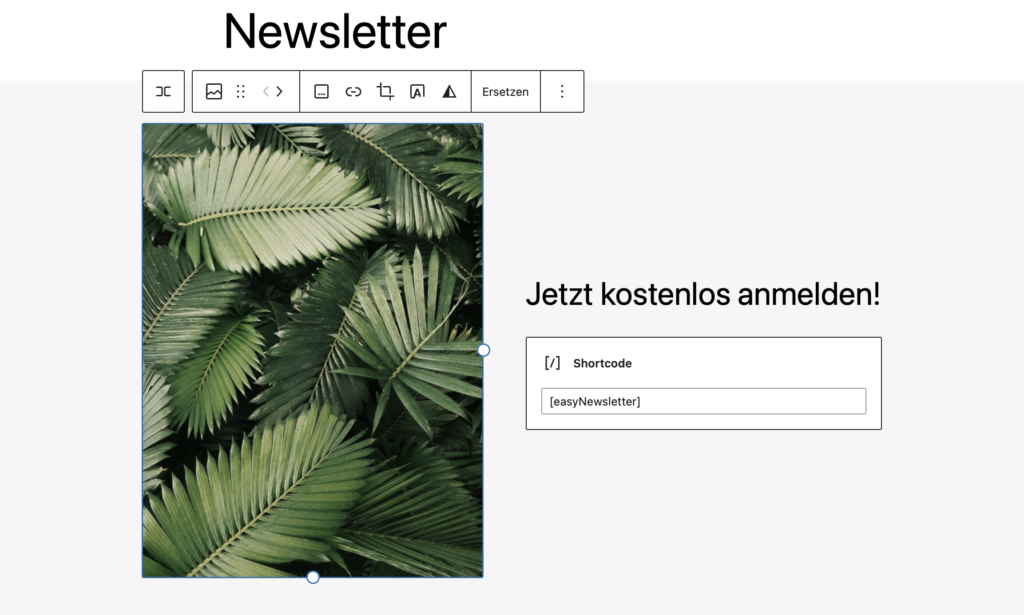
El formulario de registro se encuentra en la página “Easy Newsletter Form”. Si haces clic en la página en modo de edición, verás el shortcode [easyNewsletter], que puedes utilizar también en otras páginas.
Puedes realizar ampliaciones en tu formulario de registro en la página “Easy Newsletter Registration Form Page”. Aquí puedes, por ejemplo, añadir un encabezado a tu formulario de registro, incluir una imagen o añadir un color de fondo. Todo esto lo puedes implementar fácilmente a través de los bloques estándar de WordPress. Adicionalmente, puedes personalizar la apariencia de tu formulario de registro con CSS, sin embargo, esto no es necesario.
Paso 4: Edita los correos electrónicos predeterminados
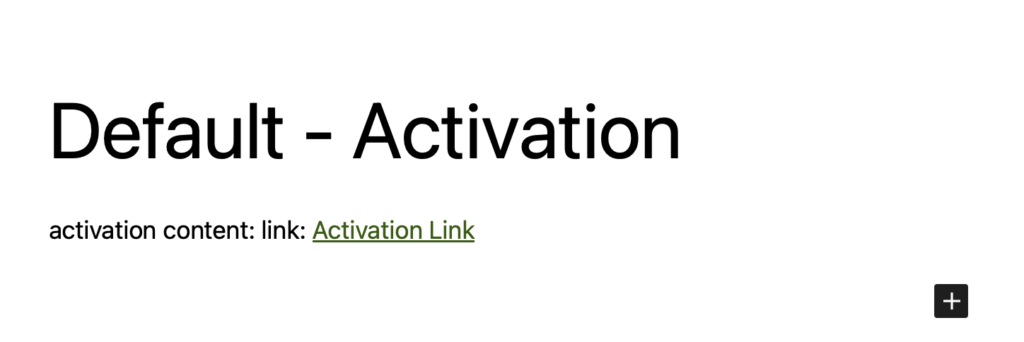
Después de personalizar tu formulario de registro, también deberías hacer ajustes a los correos electrónicos predeterminados de Easy Newsletter. Estos correos electrónicos se envían tan pronto como los lectores se suscriben o se dan de baja de tu boletín. Cuando se suscriben, reciben un correo electrónico de bienvenida y confirmación de suscripción, y en caso de darse de baja del boletín, reciben un correo electrónico de cancelación de suscripción. Los tres correos electrónicos predeterminados de Easy Newsletter se encuentran en el panel de WordPress, en „Easy Newsletter“ -> "Todos los boletines". Los correos electrónicos se llaman de la siguiente manera:
- Por defecto – Bienvenido
- Por omisión – No suscrito
- Por defecto – Activación
Para editar los correos electrónicos predeterminados, simplemente ábrelos y ajústalos a través de tu editor. De esta manera, puedes agregar su texto deseado y otros contenidos como su logotipo o imágenes para cada uno de los tres correos electrónicos. Puede usar simplemente los bloques predeterminados de WordPress para esto. Tenga cuidado de no eliminar los enlaces que ya existen en los correos electrónicos predeterminados.
En el correo electrónico de bienvenida, da la bienvenida a tus nuevos suscriptores, pídeles que confirmen su suscripción al boletín en el correo electrónico de activación y asegúrales en el correo electrónico de cancelación que se han dado de baja del boletín. Si estás satisfecho con los cambios en los correos electrónicos, guárdalos haciendo clic en el botón „Actualizar“. También puedes enviar un correo electrónico de prueba a través del botón „Enviar correo electrónico de prueba“. Puedes configurar la dirección de correo electrónico para el correo electrónico de prueba en la columna de la derecha bajo “Configuración del boletín”.
Paso 5: Administra tus suscriptores e importa contactos existentes
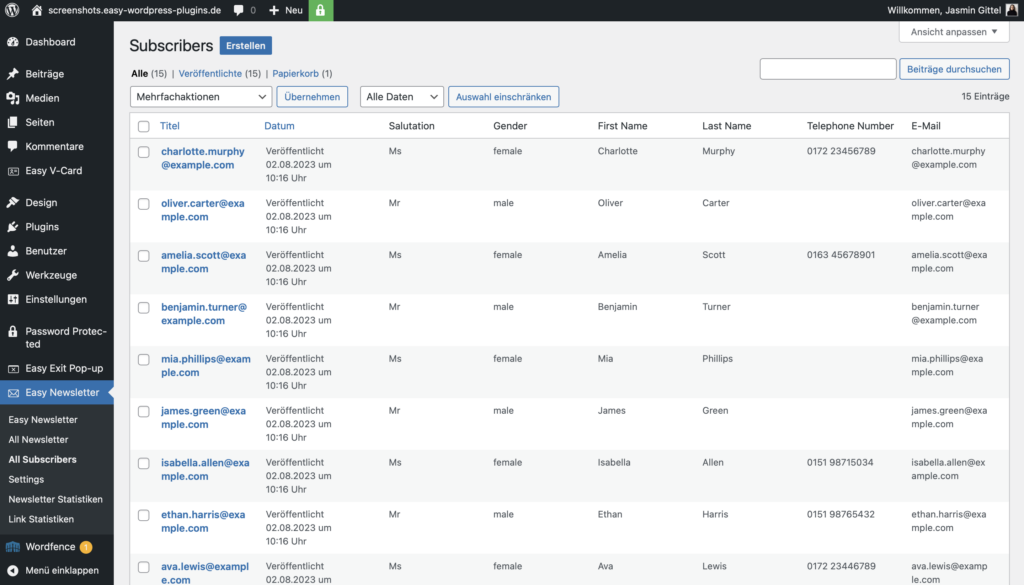
Una vez que tu formulario de registro esté disponible en tu sitio web, los lectores podrán suscribirse a tu boletín y tú recibirás una lista de suscriptores. Puedes ver tu lista de suscriptores en el panel de control, en la sección “Todos los suscriptores”. Aquí también tendrás la opción de crear nuevos suscriptores a través del botón “Crear”.
Si ya tienes suscriptores para tu boletín de noticias y deseas importarlos a Easy Newsletter, puedes hacerlo fácilmente. Para ello, ve a Easy Newsletter en el panel de WordPress y luego al elemento de menú “Settings”. Desplázate hasta el final de la página de configuración. Allí podrás importar tus contactos existentes como archivo CSV. Para que la importación de tus contactos funcione, tu archivo CSV debe tener las siguientes columnas. Es importante que las columnas estén dispuestas en el orden siguiente:
- Columna 1: Saludo
- Columna 2: Género
- Columna 3: Nombre
- Columna 4: Apellido
- Columna 5: Número de teléfono
- Columna 6: Dirección de correo electrónico
- Columna 7 y columnas subsiguientes: Campos individuales si procede
Si has solicitado datos adicionales de tus suscriptores, puedes crearlos en las columnas siguientes (después de la dirección de correo electrónico). Si no has solicitado ciertos datos a tus lectores hasta ahora, como por ejemplo el número de teléfono, no hay problema. Simplemente deja esos campos en blanco. Para crear un archivo CSV, puedes utilizar servicios como Google Sheets o Excel.

Después de haber guardado los datos de tus suscriptores en un archivo CSV, puedes exportarlos y subirlos a tu sitio web de WordPress a través del botón “Seleccionar archivo” y luego “Importar CSV”. Después de importar tus suscriptores, los verás en el elemento del menú “Todos los suscriptores”.
Paso 6: Crea tu primer boletín informativo
Ahora que has creado con éxito tus suscriptores, es hora de crear tu primer boletín con Easy Newsletter. Para ello, haz clic en “Todos los boletines” en el panel de WordPress y luego en el botón “Crear”. Ahora estarás en tu editor habitual con los bloques propios de WordPress. Aquí puedes introducir el título de tu boletín y añadir contenido. Simplemente utiliza los bloques de WordPress habituales y añade tu texto, imágenes y otros contenidos deseados.
Si tienes contenido que se repite en cada boletín informativo, como un pie de página para tu boletín, también puedes crear bloques reutilizables e incrustarlos.
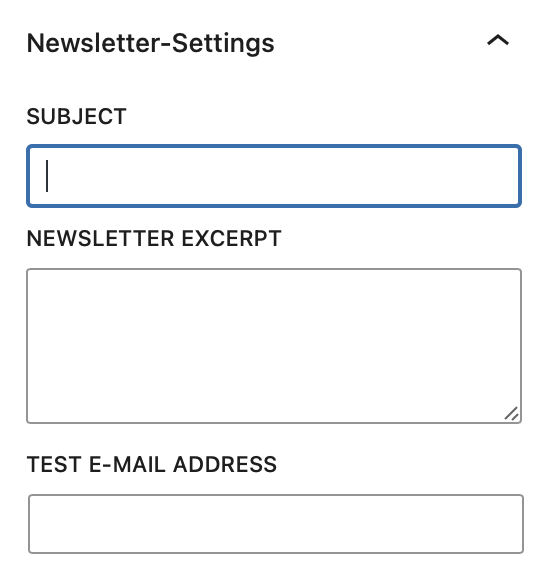
Además de la configuración de diseño y contenido, en la columna lateral derecha, bajo el apartado “Newsletter Settings”, puedes configurar tu línea de asunto (Subject), un texto de vista previa (Newsletter Excerpt) y una dirección de correo electrónico de prueba para tu boletín informativo.
Si deseas realizar configuraciones aún más complejas para tu boletín informativo, puedes consultar la documentación de Easy Newsletter. Allí describimos todas las posibilidades que ofrece el plugin.
Paso 7: Revisión y control
Cuanto hayas terminado de crear tu contenido, puedes “Guardar borrador” el boletín informativo y ver una vista previa de tu boletín haciendo clic en “Vista previa”. En este paso, también puedes enviar un correo electrónico de prueba. Para ello, simplemente utiliza el botón “Enviar correo electrónico de prueba” y el boletín se enviará a la dirección de correo electrónico de prueba que hayas configurado en la columna lateral derecha, en “Configuración del boletín informativo”.
Si está satisfecho con el aspecto de su boletín informativo, pero aún no desea enviarlo inmediatamente, puede guardarlo a través del botón “Publicar”.
Por lo general, la mayoría de los boletines informativos aún requieren ajustes CSS personalizados para que se vean atractivos en todos los dispositivos y clientes de correo electrónico. Para agregar su código CSS personalizado, haga clic en “Easy Newsletter” en el panel de WordPress y luego en el elemento de menú “Settings”. Allí encontrará el campo “Custom Newsletter CSS”, donde puede ingresar su código CSS. El código CSS que ingrese aquí se aplicará automáticamente a todos sus boletines.

Después de haber realizado los ajustes de CSS, es recomendable revisar tu boletín una vez más de forma definitiva. Verifica el contenido en busca de errores de ortografía y otras inconsistencias, y envía el boletín nuevamente a tu dirección de correo electrónico de prueba.
Nota: Puedes establecer configuraciones específicas para el grupo de destinatarios, los archivos adjuntos del correo electrónico y las reglas de envío al final de la página. Encontrarás explicaciones sobre esto en nuestra documentación.
Paso 8: Envía el boletín
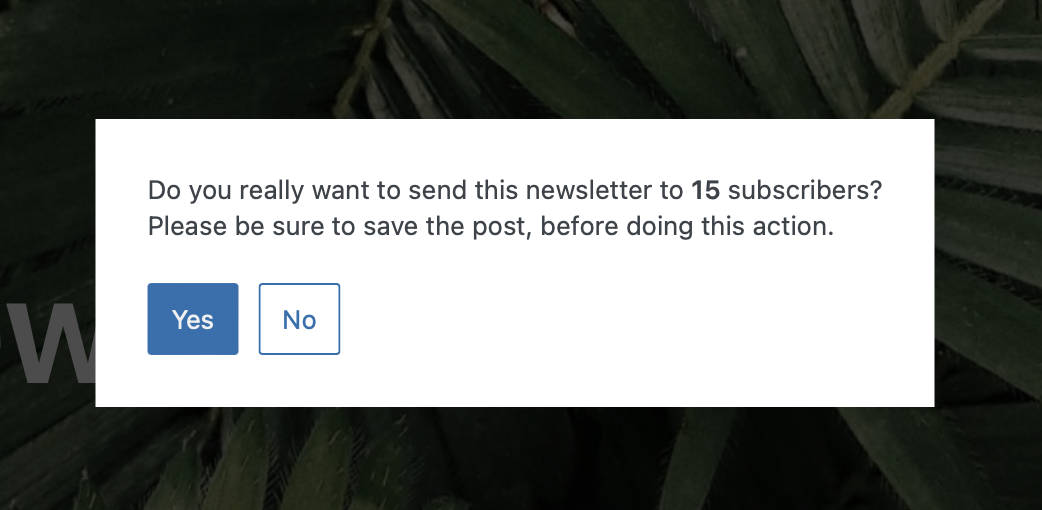
Una vez que hayas revisado tu boletín informativo nuevamente y estés satisfecho con el resultado, puedes enviárselo a tus suscriptores. Para ello, simplemente haz clic en el botón „Enviar boletín informativo“ dentro del boletín. Se abrirá una ventana emergente en la que verás a cuántos destinatarios se enviará tu boletín. Si estás seguro de que todo está correcto, confirma el envío haciendo clic en “Sí”. Si algo no es correcto, puedes cancelar el envío haciendo clic en “No”.
Conclusión
Configurar un boletín informativo en WordPress es muy sencillo con nuestro Easy Newsletter y una guía fácil paso a paso. Utiliza los pasos anteriores como guía para crear un boletín que cautive e informe a tus lectores. Si tienes alguna pregunta, no dudes en ponerte en contacto con nuestro equipo de soporte y te ayudaremos con la configuración.

Sobre nosotros
Somos una agencia digital en Hamburgo para sitios web de WordPress, tiendas en línea y digitalización. Con nuestros Easy Plugins, te ayudamos a mejorar tu sitio web de WordPress.

Easy Newsletter
Crea y envía tu boletín directamente desde tu sitio web de WordPress sin depender de una herramienta de marketing por correo electrónico externa y sin costos recurrentes. Prueba Easy Newsletter ahora gratis por 30 días y aprovecha sus diversas funciones para tu marketing por correo electrónico.