






19 juillet 2023

Voici comment configurer une newsletter dans WordPress – Newsletter facile
Une newsletter est un moyen à la fois efficace et simple de tenir régulièrement tes lecteurs informés des dernières actualités et de rester en contact avec eux. Si vous gérez un site WordPress, vous pouvez créer une newsletter en quelques étapes et informer vos lecteurs des actualités, des offres ou des mises à jour de votre blog. Dans cet article, nous vous expliquons étape par étape comment créer une newsletter dans WordPress à l'aide de notre plugin „ Easy Newsletter ”, très simple d'utilisation.
Étape 1 : Installez Easy Newsletter
La première étape consiste à installer et à activer le plugin „ Easy Newsletter “. Pour ce faire, connecte-toi à l'interface d'administration de ton site WordPress, accède à ton tableau de bord WordPress, puis clique sur „ Plugins “ dans le menu de gauche. Sélectionnez ensuite l'option „ Télécharger un plugin “ et téléchargez le plugin Easy Newsletter. Une fois le téléchargement terminé, vous pouvez l'installer et l'activer. Notez qu’une clé de licence est nécessaire pour activer Easy Newsletter. Celle-ci vous a été envoyée par e-mail après l’achat d’Easy Newsletter. Saisissez la clé de licence et vous pourrez alors utiliser Easy Newsletter.
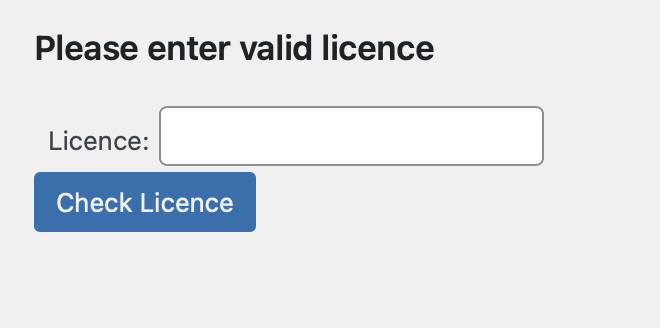
Tu n'as pas encore acheté Easy Newsletter ? Tu peux t'informer ici et acheter une licence :
Étape 2 : Configurez les paramètres de base
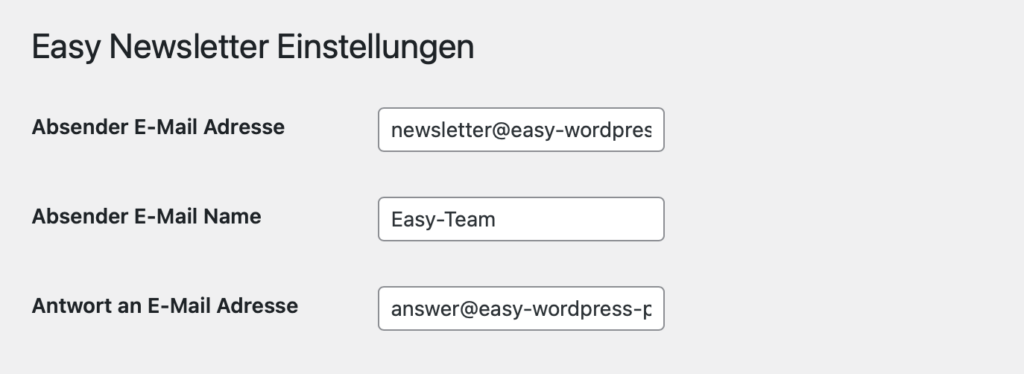
Une fois Easy Newsletter installé, tu peux désormais modifier les paramètres par défaut. Pour ce faire, rends-toi dans ton tableau de bord WordPress et clique sur “ Easy Newsletter ”. Clique ensuite sur “ Paramètres ” pour modifier les réglages. Tu devrais modifier les champs suivants :
- Adresse e-mail de l'expéditeur
- Expéditeur Nom de l'e-mail
- Répondre à l'adresse e-mail
L'“ adresse e-mail de l'expéditeur ” est l'adresse e-mail à partir de laquelle ta newsletter est envoyée ; indique ici l'adresse e-mail de ton choix. Le ” nom de l'expéditeur “ est le nom qui s'affiche chez tes abonnés lorsqu'ils reçoivent ta newsletter. Dans le champ “ Adresse e-mail de réponse ”, tu peux définir l'adresse e-mail à laquelle les réponses à ta newsletter doivent être envoyées.
Tu peux également modifier toute une série d'options plus spécifiques, par exemple le nombre d'e-mails à envoyer par intervalle, les catégories d'abonnés disponibles et la liste d'abonnés que tu souhaites utiliser. Tu trouveras des explications sur tous ces paramètres dans la documentation
Easy Newsletter est également compatible avec la plupart des plugins SMTP, ce qui te permet d'envoyer tes e-mails depuis ta propre boîte mail plutôt que via ton serveur WordPress. L'envoi depuis ta propre boîte mail augmente les chances que ta newsletter parvienne effectivement à tes abonnés et ne soit pas bloquée.
Étape 3 : Créez un formulaire d'inscription
Pour que les lecteurs puissent s'inscrire à votre newsletter, vous avez besoin d'un formulaire d'inscription. Notre plugin Easy Newsletter dispose déjà d'un formulaire prédéfini que vous pouvez personnaliser et placer sur votre site Web.
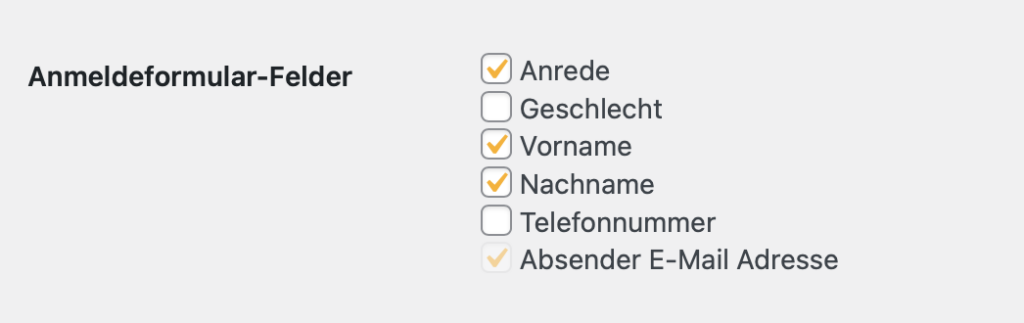
Sur la page “Paramètres”, vous pouvez définir les champs qui seront demandés lorsque de nouveaux lecteurs s'inscriront à votre newsletter. Par défaut, il s'agit de la civilité, du prénom, du nom et de l'adresse e-mail. Vous pouvez sélectionner ou désélectionner des champs de formulaire supplémentaires en utilisant les cases à cocher. Vous pouvez ainsi activer la protection anti-spam du formulaire d'inscription ou ajouter une double confirmation.
Tu trouveras toutes les informations complémentaires concernant le formulaire d'inscription à la newsletter dans les pages du tableau de bord WordPress. Easy Newsletter y a ajouté sept pages indispensables au bon fonctionnement du plugin et qui ne doivent en aucun cas être supprimées. Il s'agit des pages suivantes :
- Page de refus de confirmation de bulletin d'information facile
- Page de confirmation de succès de la newsletter facile
- Page de formulaire d'inscription facile à la newsletter
- Page de succès de l'inscription à la newsletter facile
- Page confirmée de désinscription facile à la newsletter
- Page de désabonnement facile à la newsletter
- Formulaire de newsletter simple
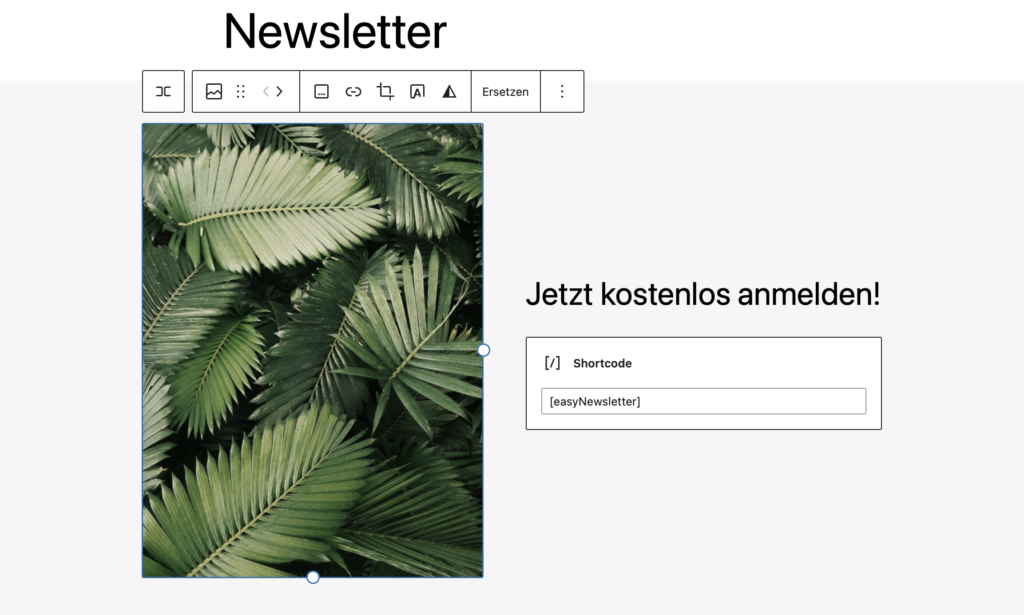
Vous trouverez le formulaire d'inscription sur la page “ Easy Newsletter Form ”. Si vous cliquez sur la page en mode édition, vous verrez le shortcode [easyNewsletter], que vous pouvez également utiliser sur d'autres pages.
Vous pouvez apporter des modifications à votre formulaire d'inscription sur la page “ Easy Newsletter Registration Form Page ”. Ici, vous pouvez par exemple ajouter un titre à votre formulaire d'inscription, ajouter une image ou ajouter une couleur de fond. Vous pouvez facilement réaliser tout cela à l'aide des blocs WordPress standard. Vous pouvez en outre ajuster l'apparence de votre formulaire d'inscription via CSS, mais cela n'est pas indispensable.
Étape 4 : Modifier les e-mails par défaut
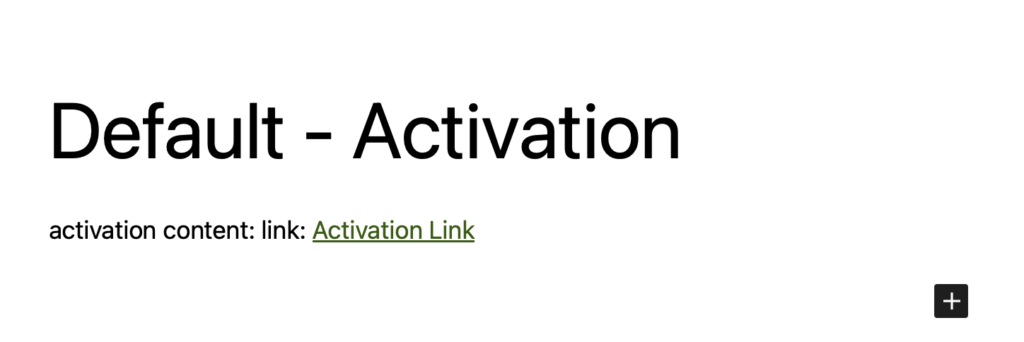
Après avoir personnalisé votre formulaire d'inscription, vous devriez apporter des modifications aux e-mails par défaut d'Easy Newsletter. Ces e-mails sont envoyés dès que les lecteurs s'inscrivent ou se désinscrivent de votre newsletter. Lors de l'inscription, ils reçoivent un e-mail de bienvenue et de confirmation d'inscription, ainsi qu'un e-mail de désinscription en cas de retrait de la newsletter. Les trois e-mails par défaut d'Easy Newsletter se trouvent dans le tableau de bord WordPress sous „Easy Newsletter“ > "All Newsletter". Les e-mails s'appellent comme suit :
- Défaut – Bienvenue
- Par défaut – Non abonné
- Défaut – Activation
Pour modifier les e-mails par défaut, il vous suffit de les ouvrir et de les adapter via votre éditeur. Ainsi, pour chacun des trois e-mails, vous pouvez ajouter le texte de votre choix et d'autres contenus tels que votre logo ou des images. Pour cela, vous pouvez simplement utiliser les blocs WordPress par défaut. Veillez à ne pas supprimer les liens existants dans les e-mails par défaut.
Accueillez vos nouveaux abonnés dans l'e-mail de bienvenue, demandez-leur de confirmer leur inscription à la newsletter dans l'e-mail d'activation et assurez-les de leur désinscription de la newsletter dans l'e-mail de désinscription. Si vous êtes satisfait des modifications apportées aux e-mails, enregistrez-les en cliquant sur le bouton „Mettre à jour“. Vous pouvez également envoyer un e-mail de test via le bouton „Envoyer un e-mail de test“. L'adresse e-mail pour l'e-mail de test peut être configurée dans la colonne de droite sous “Paramètres de la newsletter”.
Étape 5 : Gérez vos abonnés et importez vos contacts existants
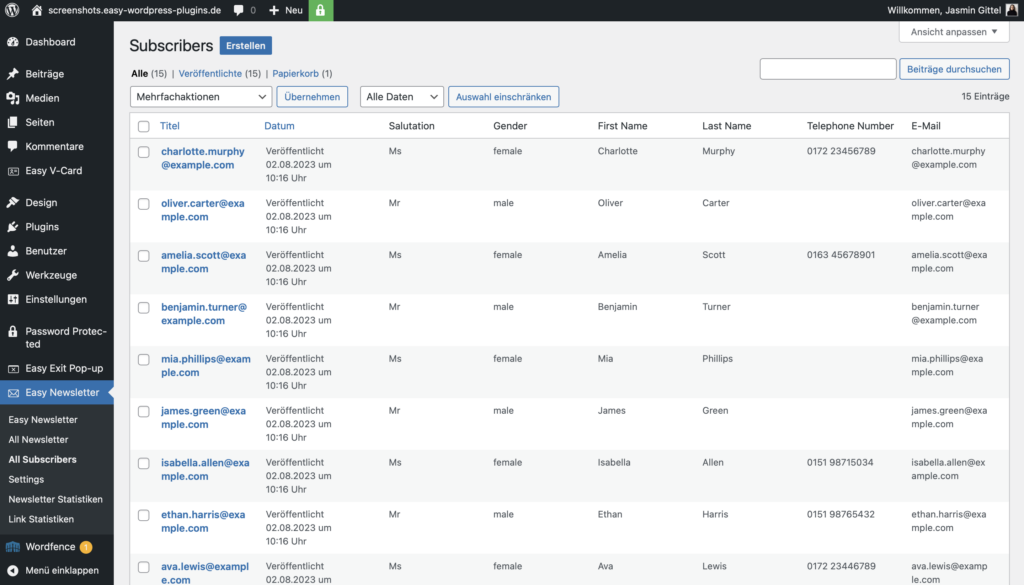
Dès que ton formulaire d'inscription sera disponible sur ton site web, les lecteurs pourront s'abonner à ta newsletter et tu recevras une liste d'abonnés. Tu peux consulter la liste de tes abonnés dans le tableau de bord, sous la rubrique “ Tous les abonnés ”. Tu as également la possibilité d'ajouter de nouveaux abonnés en cliquant sur le bouton “ Créer ”.
Si vous avez déjà des abonnés pour votre newsletter et que vous souhaitez les importer dans Easy Newsletter, vous pouvez le faire très facilement. Pour ce faire, allez dans le tableau de bord WordPress sur Easy Newsletter, puis sur l'élément de menu “Paramètres”. Faites défiler tout en bas de la page des paramètres. Vous pourrez y importer vos contacts existants sous forme de fichier CSV. Pour que l'importation de vos contacts fonctionne, votre fichier CSV doit contenir les colonnes suivantes. Il est important que les colonnes soient organisées dans l'ordre suivant :
- Colonne 1 : Salutation
- Colonne 2 : Genre
- Colonne 3 : Prénom
- Colonne 4 : Nom de famille
- Colonne 5 : Numéro de téléphone
- Colonne 6 : Adresse e-mail
- Colonne 7 et colonnes suivantes : Champs individuels le cas échéant
Si vous avez collecté des données supplémentaires de vos abonnés, vous pouvez les ajouter dans les colonnes suivantes (après l'adresse e-mail). Si vous n'avez pas collecté certaines données de vos lecteurs jusqu'à présent, comme le numéro de téléphone, ce n'est pas un problème. Laissez simplement ces champs vides. Pour créer un fichier CSV, vous pouvez utiliser des services tels que Google Sheets ou Excel.

Après avoir stocké les données de vos abonnés dans un fichier CSV, vous pouvez les exporter et les importer sur votre site Web WordPress via le bouton “ Sélectionner un fichier ”, puis “ Importer CSV ”. Après l'importation de vos abonnés, ils s'afficheront sous le point de menu “ Tous les abonnés ”.
Étape 6 : Créez votre premier bulletin
Maintenant que tu as créé tes abonnés, il est temps de créer ta première newsletter avec Easy Newsletter. Pour cela, clique sur “ Toutes les newsletters ” dans le tableau de bord WordPress, puis sur le bouton “ Créer ”. Vous vous trouvez désormais dans votre éditeur habituel avec les blocs propres à WordPress. Vous pouvez y saisir le titre de votre newsletter et ajouter du contenu. Il vous suffit d'utiliser les blocs WordPress habituels et d'y insérer votre texte, vos images et tout autre contenu souhaité.
Si vous avez du contenu qui se répète dans chaque newsletter, comme un pied de page pour votre newsletter, vous pouvez également créer des blocs réutilisables et les inclure.
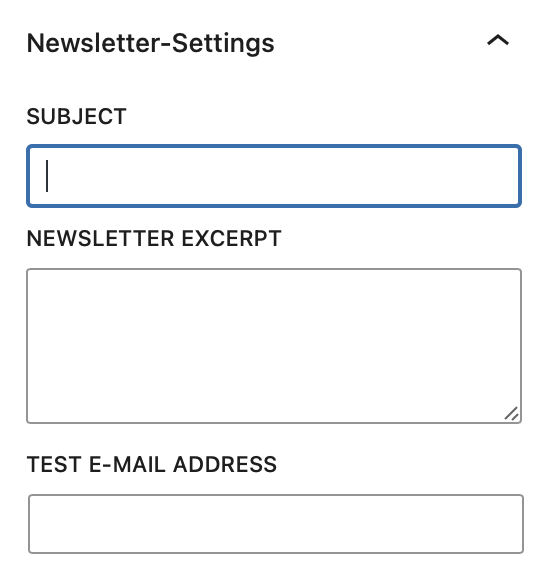
Outre les paramètres relatifs à la mise en page et au contenu, tu peux, dans la colonne de droite sous la rubrique “ Paramètres de la newsletter ”, définir l'objet (Subject), un extrait (Newsletter Excerpt) et une adresse e-mail de test pour ta newsletter.
Si vous souhaitez effectuer des réglages plus complexes pour votre newsletter, vous pouvez consulter notre documentation sur Easy Newsletter. Nous y décrivons toutes les possibilités offertes par le plugin.
Étape 7 : Vérification et contrôle
Une fois que vous avez terminé de créer votre contenu, vous pouvez enregistrer le bulletin d'information en tant que “ Brouillon ” et afficher un aperçu de votre bulletin d'information sous “ Aperçu ”. Vous pouvez également envoyer un e-mail de test à cette étape. Pour ce faire, il vous suffit d'utiliser le bouton “ Envoyer un e-mail de test ” et le bulletin d'information sera envoyé à l'adresse e-mail de test que vous avez définie dans la colonne de droite sous “ Paramètres du bulletin d'information ”.
Si vous êtes satisfait de l'apparence de votre newsletter, mais que vous ne souhaitez pas encore l'envoyer immédiatement, vous pouvez l'enregistrer à l'aide du bouton “ Publier ”.
En règle générale, la plupart des newsletters nécessitent des réglages CSS personnalisés pour qu'elles soient esthétiques sur tous les appareils et dans tous les clients de messagerie. Pour ajouter votre code CSS personnalisé, dans le tableau de bord WordPress, cliquez sur “Easy Newsletter” puis sur le point de menu “Settings”. Vous y trouverez le champ “Custom Newsletter CSS” où vous pourrez saisir votre code CSS. Le code CSS que vous insérez ici s'appliquera alors automatiquement à toutes vos newsletters.

Une fois les réglages CSS effectués, il est conseillé de relire une dernière fois ta newsletter. Vérifie qu'il n'y a pas de fautes d'orthographe ni d'autres erreurs dans le contenu, puis renvoie la newsletter à ton adresse e-mail de test.
Remarque : tu peux définir des paramètres spécifiques concernant le groupe de destinataires, les pièces jointes et les règles d'envoi au bas de la page. Tu trouveras des explications à ce sujet dans notre documentation.
Étape 8 : Envoie la newsletter
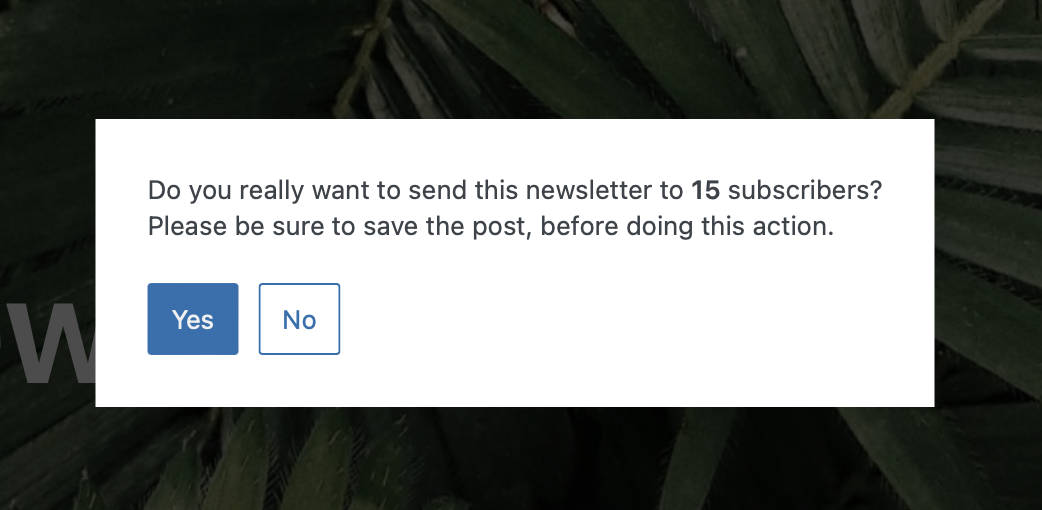
Une fois que tu as relu ta newsletter et que tu es satisfait du résultat, tu peux l'envoyer à tes abonnés. Pour cela, il te suffit de cliquer sur le bouton „ Envoyer la newsletter “ dans la newsletter. Une fenêtre contextuelle s'ouvre alors, dans laquelle tu peux voir le nombre de destinataires à qui ta newsletter sera envoyée. Si tu es sûr que tout est correct, confirme l'envoi en cliquant sur “ Yes ”. Si quelque chose ne te convient pas, tu peux annuler l'envoi en cliquant sur “ No ”.
Conclusion
Créer une newsletter sur WordPress est un jeu d'enfant grâce à notre outil Easy Newsletter et à notre guide étape par étape. Suis les étapes ci-dessus pour créer une newsletter qui captivera et informera tes lecteurs. Si tu as des questions, n'hésite pas à contacter notre service d'assistance : nous t'aiderons à la mettre en place.

Qui sommes-nous
Nous sommes une agence digitale à Hambourg pour les sites web WordPress, les boutiques en ligne et la digitalisation. Avec nos plugins Easy, nous vous aidons à améliorer votre site web WordPress.

Easy Newsletter
Créez et envoyez votre newsletter directement depuis votre site WordPress sans dépendre d'un outil externe de marketing par e-mail et sans frais récurrents. Testez Easy Newsletter dès maintenant pendant 30 jours gratuitement et bénéficiez de fonctionnalités variées pour votre marketing par e-mail.